← العودة إلى إضافة المكمّلات
iHerb
طريقة التسجيل الجماعي للطلب
بنسخ·لصق طلب iHerb يمكنك تسجيل عدة مكمّلات دفعة واحدة.
1
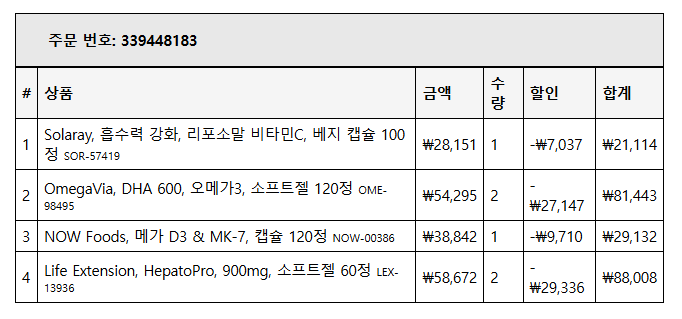
اختر قائمة المنتجات من صفحة طلب iHerb
اسحب بالماوس لتحديد كامل قائمة المنتجات تحت رقم الطلب.
2
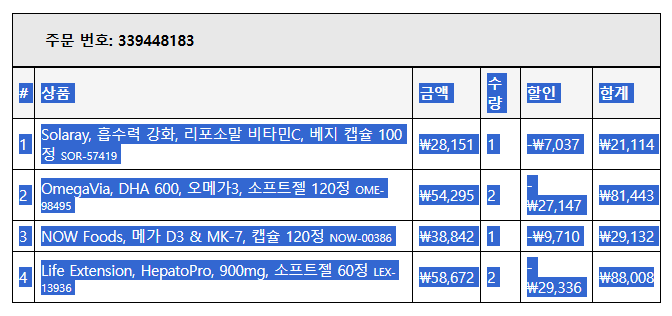
حدّد الكل بالسحب ثم انسخ (Ctrl+C)
وقد تحدّد الكل باللون الأزرق، انسخ بـ Ctrl+C (Mac: Cmd+C).
3
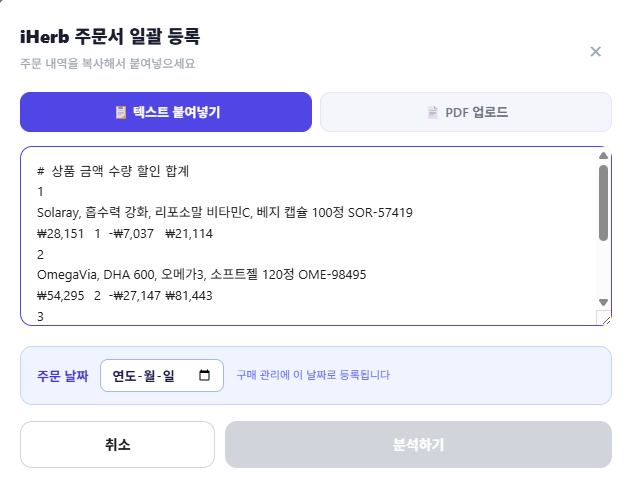
الصق في نافذة اللصق بـ Ctrl+V
في شاشة إضافة المكمّلات بـ RozinMatch، اضغط زر «التسجيل الجماعي لطلب iHerb»، ثم الصق في حقل النص بـ Ctrl+V.
4
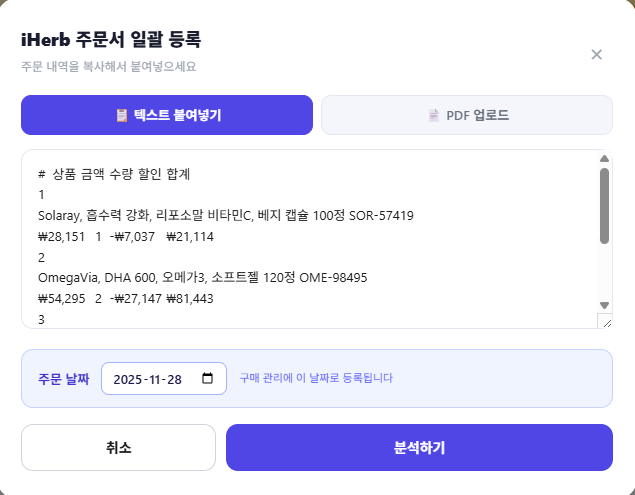
أدخل تاريخ الطلب ثم حلّل
بإدخال تاريخ الطلب يدويًا يُفعَّل زر «تحليل». انقره ليتعرّف على المنتجات.
5
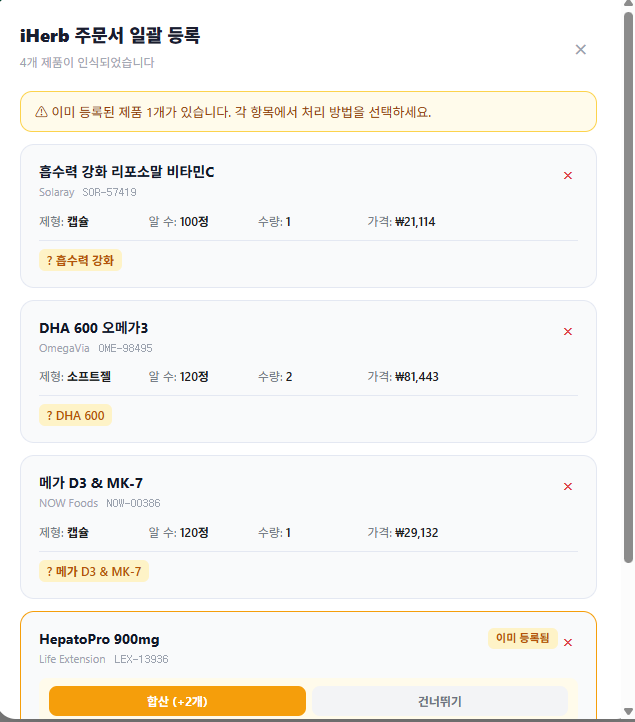
راجع المنتجات المُتعرَّف عليها واختر طريقة التعامل مع التكرار
تظهر قائمة المنتجات المُتعرَّف عليها. للمنتجات المسجّلة بالفعل يمكنك اختيار «دمج» أو «تخطٍّ». إن قسّم iHerb الشحنة إلى صناديق بنفس التاريخ، اختر الدمج.
6
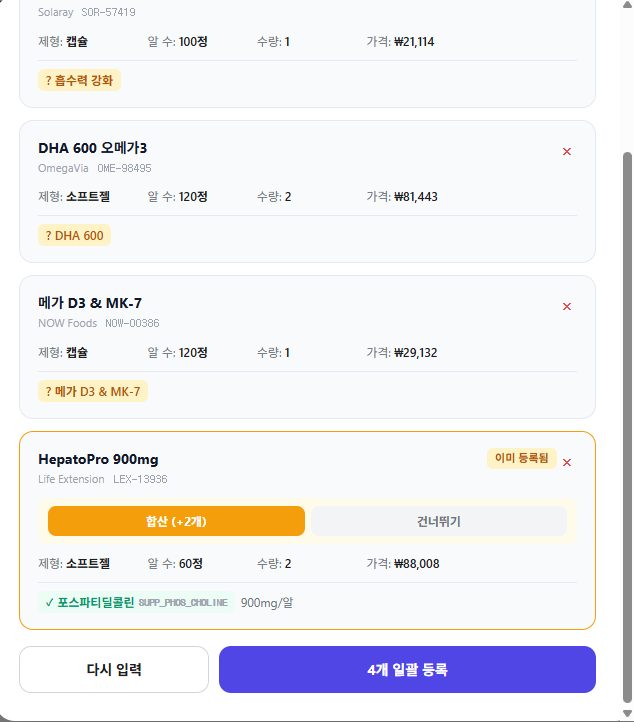
انقر زر التسجيل الجماعي
انقر زر «تسجيل جماعي لـ N» أسفل الصفحة. تُستبعَد العناصر المُعلَّمة بالتخطّي ويُعرَض عدد المُسجَّل.
7
اكتمل التسجيل!
اكتمل التسجيل. يُسجَّل سجل الشراء تلقائيًا أيضًا، ثم ينتقل إلى تسجيل جدول التناول.