1
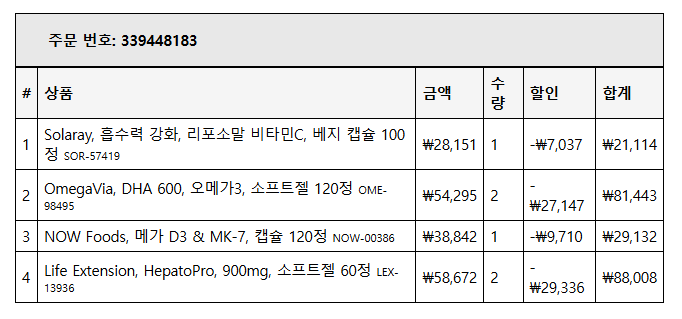
在 iHerb 訂單頁面選擇產品列表
用滑鼠拖拽選擇訂單號下方的整個產品列表。
2
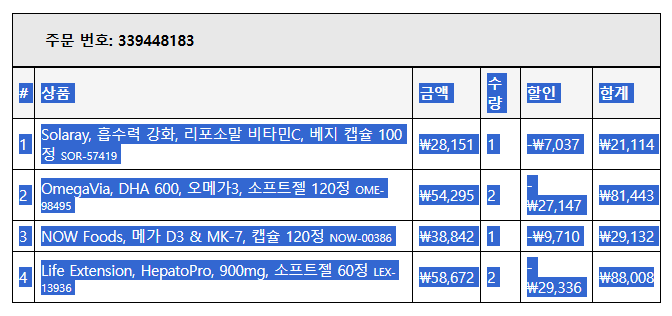
拖拽全選後複製(Ctrl+C)
在全部被藍色選中的狀態下,用 Ctrl+C(Mac:Cmd+C)複製。
3
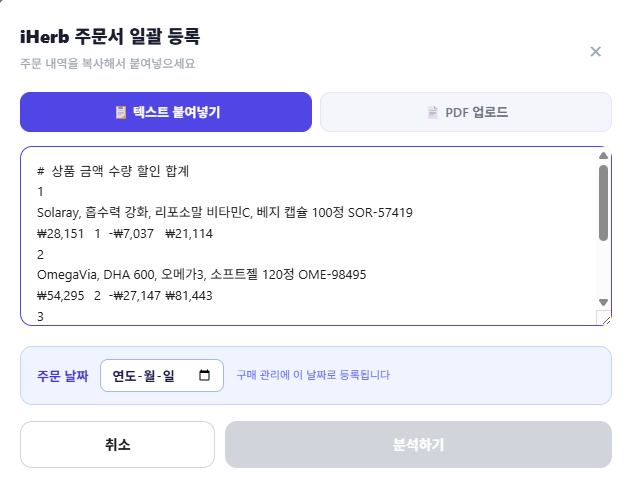
在貼上彈窗中用 Ctrl+V 貼上
在 RozinMatch 加入補充劑頁面點選「iHerb 訂單批次登記」按鈕後,在文字輸入框中用 Ctrl+V 貼上。
4
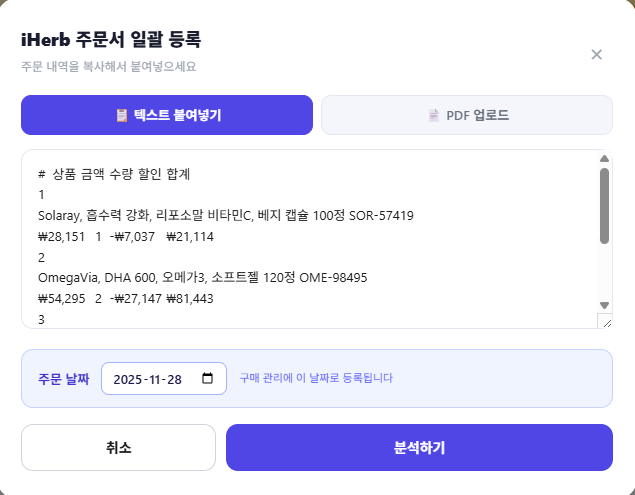
輸入訂單日期後進行分析
手動輸入訂單日期後,「分析」按鈕即會啟用。點選以識別產品。
5
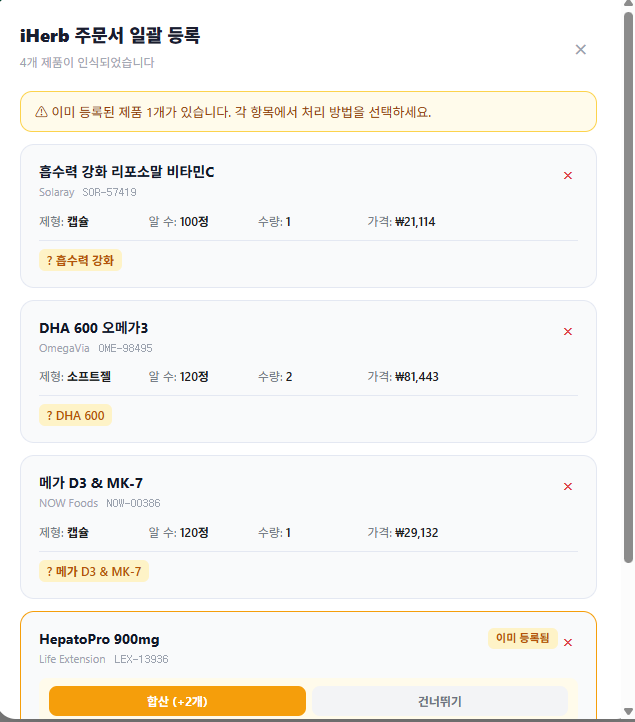
確認識別的產品並選擇重複處理方式
會出現識別到的產品列表。對於已登記的產品,可選擇「合併」或「跳過」。如果 iHerb 在同一日期分箱發貨,請選擇合併。
6
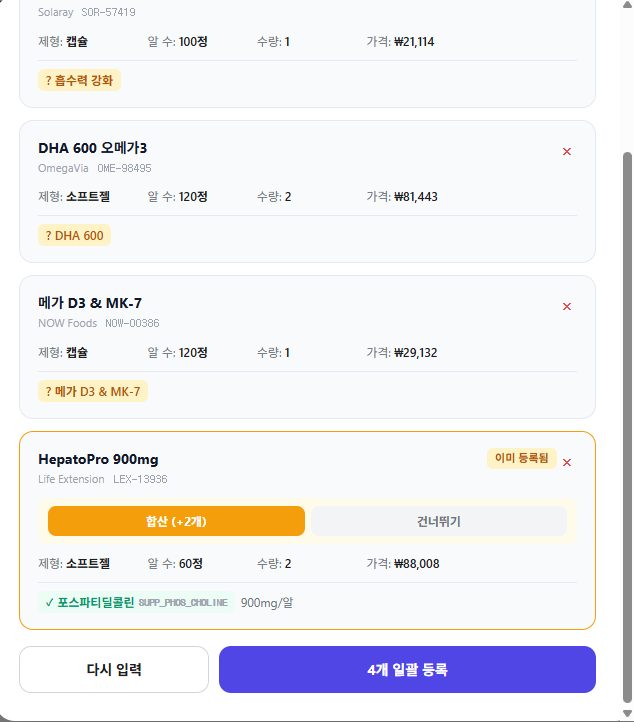
點選批次登記按鈕
點選底部的「批次登記 N 個」按鈕。標記為跳過的專案將被排除,並顯示登記數量。
7
登記完成!
登記已完成。購買記錄也會自動記錄,隨後可繼續登記服用日程。