1
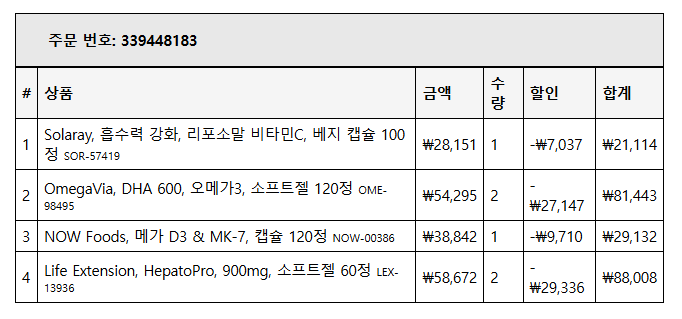
iHerb 주문 페이지에서 제품 목록 선택
주문 번호 아래 제품 목록 전체를 마우스로 드래그해서 선택하세요.
2
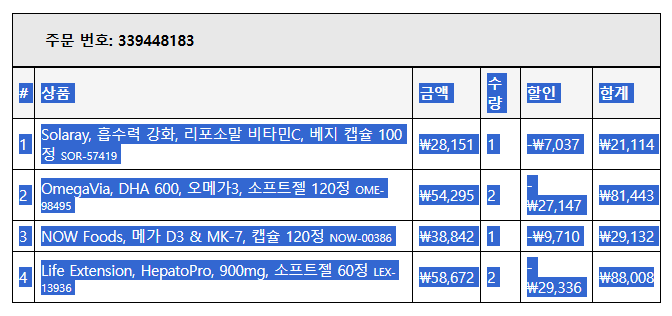
드래그로 전체 선택 후 복사 (Ctrl+C)
파란색으로 전체가 선택된 상태에서 Ctrl+C (Mac: Cmd+C) 로 복사합니다.
3
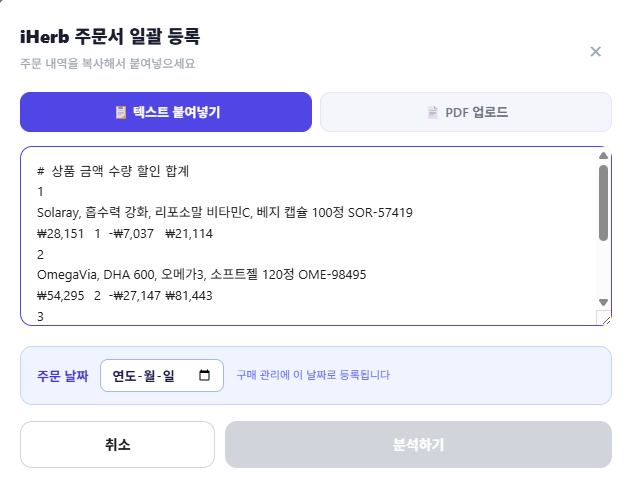
붙여넣기 모달에 Ctrl+V 로 붙여넣기
RozinMatch 영양제 담기 화면에서 "iHerb 주문서 일괄 등록" 버튼을 누른 뒤, 텍스트 입력창에 Ctrl+V 로 붙여넣습니다.
4
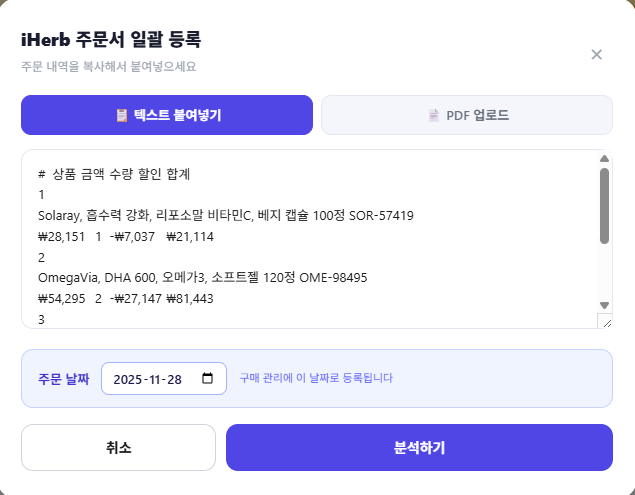
주문 날짜 입력 후 분석하기
주문 날짜를 직접 입력하면 "분석하기" 버튼이 활성화됩니다. 클릭해서 제품을 인식시킵니다.
5
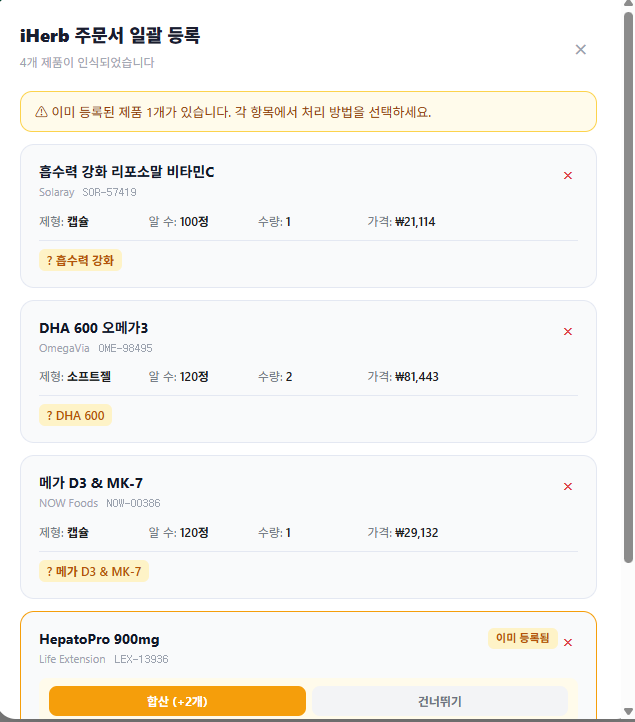
인식된 제품 확인 및 중복 처리 선택
인식된 제품 목록이 나타납니다. 이미 등록된 제품은 "합산" 또는 "건너뛰기"를 선택할 수 있습니다. iHerb에서 같은 날짜에 박스가 나눠진 경우에는 합산을 선택하세요.
6
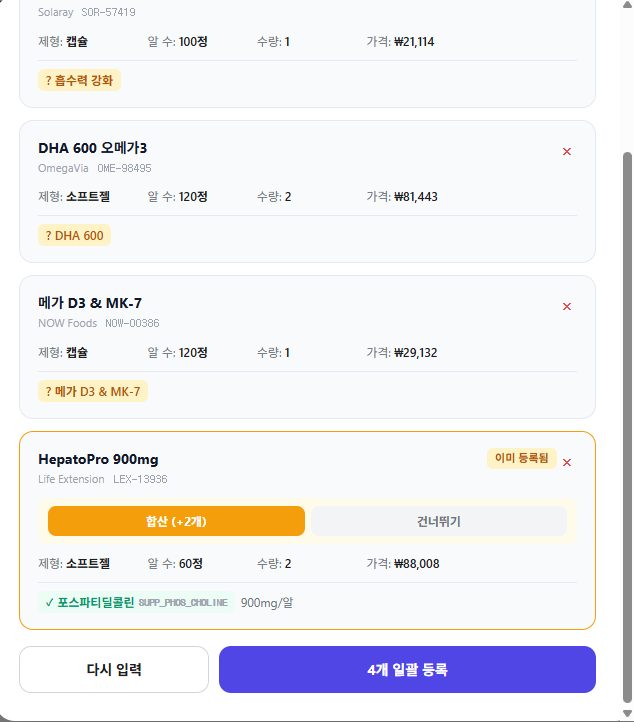
일괄 등록 버튼 클릭
하단의 "N개 일괄 등록" 버튼을 클릭합니다. 건너뛰기로 표시한 항목은 제외되고 등록 수가 표시됩니다.
7
등록 완료!
등록이 완료되었습니다. 구매 이력도 자동으로 기록되며, 이후 복용 일정 등록으로 이어집니다.